jueves, 24 de octubre de 2013

Diagram.ly

Draw.io


Draw le permite producir desde un boceto a un complejo plan, y le da los medios para comunicarse con gráficos y diagramas. Con un tamaño de página máximo de 300 cm por 300 cm, Draw es un un excelente paquete para producir dibujos técnicos, pósters en general, y mucho más.

Puede organizar las herramientas de dibujo que comunmente utiliza alrededor de la pantalla, listas para acceder con un solo clic, y tomar ventaja de la caja "Estilos y formato" para poner todos los estilos gráficos a un clic de distancia.

Puede manipular objetos, con la capacidad de rotarlos en dos o tres dimensiones. El "Controlador 3D" le da acceso a esferas, anillos, cubos y otros objetos.

Puede organizar los objetos, agrupándolos, desagrupando y reagrupando, y puede editarlos mientras están agrupados. El renderizado sofisticado le permite crear imágenes fotorealísticas con su propia textura, efectos de iluminación, transparencia, perspectiva y más.
Los conectores inteligentes hacen que sea fácil construir diagramas de flujo, organigramas, diagramas de red y mucho más, incluso si no es un artista con talento natural. Puede definir sus propios "puntos de adhesión" para los conectores, para un posicionamiento preciso y fácilmente repetible.
La dimensión automática de líneas calcula y muestra las dimensiones lineales mientras dibuja.
Puede utilizar la galería para acceder a las imágenes proporcionadas de forma estándar, y puede crear su propio arte y agregarlo a la galería.
Puede guardar sus gráficos en formato OpenDocument, el nuevo estándar internacional para los documentos. Este formato basado en XML significa que los archivos pueden ser abiertos por los destinatarios que no son usuarios LibreOffice: sus gráficos podrán ser accedidos con cualquier software compatible con OpenDocument.
Draw puede importar gráficos en todos los formatos de uso común (incluyendo BMP, GIF, JPEG, PNG, TIFF y WMF). Draw también puede exportar su trabajo a formato Flash (.swf).


C30.- Crear Diagrama con 
Diagram.ly

E1.- Ingresar a la página conectarse con la cuenta de gmail. (Imagen 1)


Imagen 1
E2.- Comenzar a realizar el diagrama deseado, habiendo seleccionado Archivo ==> Nuevo ==> Blank Drawing (Imagen 2) 


Imagen 2


E3.-Para poder realizar el diagrama debemos, trabajar con figuras,imágenes, textos, etc al margen izquierdo Diagram.Ly posee posee las distintas opciones de gráficos con los cuales podemos trabajar. (Imagen 3)
Imagen 3
Se le puede cambiar el formato, color a todo lo que insertemos, para ésto debemos ir a la barra superior del programa donde se encuentran Formato (Imagen 4) y realizar las modificaciones que deseamos.


Imagen 4

E4.- Para realizar el resguardo del documento se debe ir a Archivo ==> Guardar como, le asignamos el nombre y de esa maneras posteriormente podremos realizar cambios a los diagramas que hayamos guardado. (Imagen 5)
Imagen 5
También permite exportar los archivos en distintos formatos para poder guardarlos en la computadora (imagen 6)
Imagen 6


A continuación mostraré un diagrama realizado por  DIagram.ly en relación a Datos - Información - Conocimiento - Sabiduría


Reflexión: Destaco que la utilización del programa ha sido muy sencilla, posee una interfaz de usuario muy similar a un programa que tengamos instalado en nuestra computadora. El funcionamiento de las herramienta que posee es muy intuitivo y fácil de usar sin la necesidad de descargar un tutorial o manual para su manejo. El programa cuenta con gran variedad de gráficos e imágenes con los cuales se puede realizar un diagrama.


Fuentes:

Nivel de Usuario Microsoft Excel

Nivel de usuario de MS-Excel


Buenas tardes, en este post desarrollaré los distintos niveles que puede adquirir una persona en el programa microsoft excel, ya que muchas empresas a la hora de seleccionar personal determina que nivel de usuario que tiene que tener el postulante. 
Los usuarios del programa, se puede clasificar en base al conocimiento que tenga del programa y teniendo en cuenta lo que puede realizar con él. La clasificación varia entre:

  • Nivel Principiante
  • Nivel Intermedio
  • Nivel Avanzado
  • Nivel Experto
En cada Nivel se considera:


  • Nivel Principiante (Basico)  Usa Excel principalmente como calculadora de sumas y productos principalmente, también sabe introducir datos y recopila alguna información en la hoja electrónica.


Entender el concepto de hoja de calculo
Concepto de celdas
Entendimiento de hoja y libro de trabajo
Formulas y Funciones
Formato a celdas
Formato condicional
Filtros y autofiltros
Ordenar datos por valor, ascendente, descendente y por color
Operaciones con fechas
Semáforos de alerta
Estilos de hoja de calculo
Crear Gráficas
Modificar tipo de gratifico
Gráfica de barras
Circular
Series de datos
Estilos rápidos para gráficos
Opciones de gráficas
Gráficos con 3D
Opciones de vista
Preparar para imprimir
Ajustes de impresión


  • Nivel Intermedio En este nivel se usan funciones de Excel más sencillas, sobre todo matemáticas, como puede ser divisiones, porcentajes, alguna función estadística como la Media, Contar. Se conoce la utilidad Autosuma. En relación a los datos se realizan filtros sencillos con elAutofiltro. Se realiza algún gráfico fácil. Se usan cambios de formatos rápidos como colores y letra.


Transición básico a intermedio
Funciones estadísticas
Funciones de fecha, hora, estadísticas, texto, matemáticas y trigonométricas, financieras, lógicas, texto, búsqueda y referencia
Tomas de decision con formulas
Funciones anidadas
Validación de datos
Listas desplegables 
Conceptos de base de datos con EXCEL
Base de datos lineal / relacional
Auditoria de formulas
Tablas dinámicas


  • Nivel Avanzado  Este tipo de usuario conoce las funciones de Excel más avanzadas como pueden ser las de búsqueda BUSCARV, BUSCARH, lógicas como SI, Y, NO, realiza funciones anidadas. Conoce y realiza la herramienta Subtotales, Tablas y gráficos dinámicos, realiza grabaciones de Macros sencillas, domina la realización de gráficos, sabe y usa con fluidez el recurso importar datos desde Access y de formatos .txt.

Transición de nivel intermedio a avanzado
Funciones avanzadas
Funciones de base de datos
Tablas dinámicas 
Gráficos dinámicos
Conceptos de macros
Macros en MS Excel
Insertar botones para activación de macros
Insertar hipervinculos
Subtotales
Agrupar y desagrupar
Protección de hoja y de libro
Revisión de documento


  • Nivel Experto Es un usuario que domina los recursos de Excel incluso es capaz de programar con el lenguaje VBA. Trabaja con funciones matriciales como Sumaproducto, financieras avanzadas como Van, TIR, Nper. Conoce las funciones de texto: Concatenar, Extraer, Carácter,… Importa y Consolida datos desde gran número de utilidades externas, usa la herramienta Solver y los Escenarios. Es capaz de configurar y automatizar gran parte de su trabajo con la hoja electrónica. Además tiene conocimientos básicos de programación con las que realiza Macros.


Reflexión: Habiendo desarrollado los distintos niveles de conocimiento sobre el uso y manejo de microsoft excel teniendo en cuenta qué se considera en cada nivel, entiendo que, lo que he adquirido como competencia en la cátedra de Informática me ubicaría en un nivel Intermedio/Avanzado. 


Fuentes: 

miércoles, 9 de octubre de 2013

Tablas Dinámicas-Actividad Nº10

Tablas Dinámicas

Desarrollo Teórico 
Las tablas dinámicas son una herramienta para el análisis de bases de datos, permiten realizar un resumen de grandes volúmenes de datos agrupados, que puntualizan en forma concreta datos de una información, utilizándose para promediar, o totalizar datos. Se llaman tablas dinámicas porque se puede cambiar su disposición reordenando o cambiando de posición los encabezados de fila y columna, rápida y fácilmente. 

Las tablas dinámicas se utilizan para resumir, consolidar, analizar, filtrar e informar.


Componentes de una tabla dinámica

Una tabla dinámica contiene dimensiones, que corresponden a los campos pertenecientes a la base de datos, cada uno de los cuales resume múltiples filas de información de los datos originales. A su vez, resume los datos utilizando las funciones matemáticas que se especifiquen como suma, cuenta, promedio, etc. Se podrían incluir automáticamente subtotales y totales generales o utilizar sus propias fórmulas agregando campos y elementos calculados.

Principales funciones de las Tablas Dinámicas
  • Resumir bases de datos grandes: Que pueden estar en una hoja de trabajo o en una base de datos externa.
  • Preparar datos para su representación gráfica: Los gráficos basados en tablas dinámicas cambiarán automáticamente cuando cambie la tabla dinámica. Muchos problemas vienen disponiendo los datos de un modo que permita crear gráficos, las tablas dinámicas son ideales para este propósito.
  • Análisis de datos adecuado: Se analizarán buscando tendencias, excepciones y problemas. Se puede organizar rápidamente el modo en que se resumen y presentan los datos y acceder a un mayor nivel de detalle cuando se desee.
  • Crear Informes: Es uno de los usos más habituales de Excel, ya que se puede interactuar en la pantalla o imprimir.
  • Lista o base de datos: Podrá crear una tabla dinámica a partir de una lista o base de datos de Microsoft Excel, de una base de datos externa, de varias hojas de cálculo de Microsoft Excel o de otra tabla dinámica.
  • Botones de campo para reordenar los datos: Una tabla dinámica contiene campos, cada uno de los cuales resume múltiples filas de información de los datos originales. Arrastrando un botón de campo hasta otra parte de la tabla dinámica, podrá ver los datos de distintas maneras.
  • Datos Resumidos: La tabla dinámica resume los datos utilizando la función de resumen que especifique, como “suma, contar o promedio”. Podrá incluir automáticamente subtotales y totales generales, o utilizar sus propias fórmulas agregando campos, elementos calculados. Dentro de la tabla dinámica se pueden distinguir los siguientes elementos.
  • Campo de Página: Un campo de página es un campo de una lista o una tabla de origen al que se ha asignado una orientación de página en una tabla dinámica. Si hace clic en otro elemento de un campo de página, la tabla dinámica cambiará para mostrar los datos resumidos asociados a ese elemento.
  • Elemento de un campo de Página: Cada entrada o valor exclusivos del campo o columna de la lista de origen o de la tabla será un elemento en la lista de un campo.
  • Campos de Fila: Los campos de fila son campos de una lista o de una tabla de origen a los que se ha asignado una orientación de fila en la tabla dinámica.
  • Campos de Columna: Un campo de columna es un campo de una lista o una tabla de origen al que se ha asignado una orientación de columna en una tabla dinámica. Los campos de columna interiores son los que tienen sus elementos más próximos al área de datos; los campos de columna exteriores están encima de los campos de columna interiores.
  • Campo de Datos: Un campo de datos es un campo de una lista o de una tabla de origen que contiene datos. Normalmente, un campo de datos resume datos numéricos, como estadísticas o importes de ventas, pero también puede contener texto. Como valor predeterminado, los datos de texto se resumen en una tabla dinámica mediante la función Contar y los datos numéricos mediante la función Suma.
  • Elementos: Los elementos son una subcategoría de un campo de la tabla dinámica, representan las entradas en el mismo campo o las columnas en los datos de origen exclusivas. Los elementos aparecen como rótulos de columna o de fila, o aparecen en las listas desplegables de los campos.

Área de Datos
El área de datos es la parte de la tabla dinámica que contiene los datos resumidos. Las celdas del área de datos muestran los datos resumidos de los elementos de los campos de fila y de columna. Los valores de cada celda del área de datos representan un resumen de los datos procedentes de filas o registros de origen.

Filtros
Aplicar filtros es una forma rápida y fácil de buscar un subconjunto de datos de un rango y trabajar con el mismo. Un rango filtrado muestra sólo las filas que cumplen el requisito que se especifique para una columna. Microsoft Excel proporciona dos comandos para aplicar filtros a los rangos:
  • Autofiltro: Que incluye filtrar por selección, para criterios simples.
  • Filtro avanzado: para criterios más complejos, A diferencia de la ordenación, el filtrado no reorganiza los rangos. El filtrado oculta temporalmente las filas que no se desea mostrar. Cuando Excel filtra filas, le permite modificar, aplicar formato, representar en gráficos e imprimir el subconjunto del rango sin necesidad de reorganizarlo ni ordenarlo.
Cuando utilice el comando Autofiltro, aparecerán las flechas de Autofiltro a la derecha de los rótulos de columna del rango filtrado.


Funciones de resumen disponibles en  la tabla dinámica
En las tablas dinámicas, están disponibles las siguientes funciones de resumen para todos los tipos de datos de origen, salvo para OLAP (Los datos OLAP se organizanjerárquicamente y se almacenan en cubos en lugar de tablas.).
  • Suma. La suma de los valores. Esta es la función predeterminada para datos numéricos.
  • Contar. Cuenta el número de los valores de datos. La misma funciona del mismo modo que la función de la hoja de cálculo. Contar es la función predeterminada para datos no numéricos.
  • Promedio. El promedio de los valores.
  • Máx. El valor máximo.
  • Mín. El valor mínimo.
  • Producto. El producto de los valores.
  • DesvEst. Cálculo de la desviación estándar de una población, donde la muestra es un subconjunto de toda la población.
  • DesvEstP. Cálculo de la desviación estándar de una población, donde la población son todos los datos que van a resumirse.
  • Var. Cálculo de la varianza de una población, donde la muestra es un subconjunto de toda la población.
  • Varp. La varianza de una población, donde la población son todos los datos que van a resumirse.

Y para resumir podemos decir que un informe de tabla dinámica está especialmente diseñado para:

  • Consultar grandes cantidades de datos de muchas maneras diferentes y cómodas para el usuario.
  • Calcular el subtotal y agregar datos numéricos, resumir datos por categorías y subcategorias y crear cálculos y fórmulas personalizados.
  • Expandir y contraer los niveles de datos para destacar los resultados y ver los detalles de los datos de resumen de las áreas de interés.
  • Mover filas a columnas y columnas a filas para ver diferentes resúmenes de los datos de origen.
  • Filtrar, ordenar, agrupar y dar formato condicional a los subconjuntos de datos más útiles e interesantes para poder centrarse en la información que le interesa.
  • Presentar informes electrónicos o impresos concisos, atractivos y con comentarios

Crear Tablas Dinámicas
La tabla dinámica se realiza en base a una base de datos, la siguiente (Imagen 1).
Imagen 1
A)- Seleccionamos en Insertar ==> Tabla Dinámica (Imagen 2)
Imagen 3

Imagen 2

B)- Automáticamente nos aparece un cuadro de dialogo el cual nos pide que seleccionaremos los datos a analizar (Imagen 3)


C) Una vez seleccionada la tabla aparecerá la lista de campos para arrastrar a las áreas para poder trabajar. (Imagen 4)

Imagen 4

En el Práctico se solicitó quien vende más productos: por lo tanto vamos arrastrar Nombre a Rotulo de Columna, Productos a Rótulos Filas y valores se agrega Cantidad. (Imagen 5).
Imagen 5

Para determinar la evolución de las ventas creamos una nueva tabla dinámica y disponemos los campos como lo establece la imagen 6.

Imagen 6

Imagen 7
El resultado de la tabla dinámica es la siguiente Imagen 7 


Para el Gráfico Interactivo de evolución de ventas se realizó lo siguiente:
Imagen 8
1) Crear una tabla que sirva de referencia con los siguientes dato: Los nombres de los empleados con sus números de referencias la cual será utilizada para realizar la interacción de la tabla con el gráfico.-(Imagen 8)
2) Siguiente a eso, en una celda escribimos el número 1 y creamos en tres celdas poder hacer el vector, esto hará que el botón de movimiento vaya cambiando el nombre del vendedor.(imagen 9)
Imagen 9
3) Insertamos desde programador un botón control de números con la siguiente FORMATO:
inicie en 1, máximo 3 y que tenga como celda de referencia la celda violeta entonces cada vez que se haga clic en el botón cambia de valor de 1 a 3.(Imagen 10 y 11)
Imagen 10
Imagen 11


 4) Creamos un Tabla para colocar automáticamente el nombre de los empleados (Imagen 12) , con los productos que venden y la ultima columna arrojará el total de los mismos vendidos. Esto es para realizar el Gráfico Interactivo.

Imagen 12

Las Fórmulas empleadas son: =BUSCARH(A56;A56:A58;A52) para que aparezca cada vendedor con sus respectivas ventas lo se esta haciendo es que se relacione la tabla de referencia (Imagen 8) con el boton interactivo.
=MMULT(B39:D41;C50:C52) se utilizó para multiplicar las matrices del vector con la tabla dinámmica de quien vende más (imagen 5 ).

Acá les dejo nuestro trabajo como Grupo y un video para ver cómo interactuan los datos:

Actividad Nº 10- Grupal Ver fuente 4 de cómo subir un documento a Blogger


En el ejemplo individual decidí realizar un ejemplo de un Almacén el cual toma 4 clientes para realizar una tabla dinámica con sus respectivas compras durante los meses de Enero-Febrero-Marzo-Abril (imagen 13)
Imagen 13

La tabla dinámica es la siguiente (Imagen 14)
Imagen 14

El siguiente video muestra el gráfico interactivo individual.


Reflexión: Haber ido aprendiendo las distintas herramientas y funciones que tiene excel hace que particularmente adquiera mayor competencia en lo personal y laboral. Si bien tengo conocimiento de algunas funciones/formular/herramientas nunca realicé un trabajo así de completo como el propuesto.


FUENTES
F1: Material de Aula Virtual 

martes, 8 de octubre de 2013

Computación en la nube

Computación en la nube

La computación en nube es un sistema informático basado en Internet y centros de datos remotos para gestionar servicios de información y aplicaciones. La computación en nube permite que los consumidores y las empresas gestionen archivos y utilicen aplicaciones sin necesidad de instalarlas en cualquier computadora con acceso a Internet. Esta tecnología ofrece un uso mucho más eficiente de recursos, como almacenamiento, memoria, procesamiento y ancho de banda, al proveer solamente los recursos necesarios en cada momento. El término “nube” se utiliza como una metáfora de Internet y se origina en la nube utilizada para representar Internet en los diagramas de red como una abstracción de la infraestructura que representa. Un ejemplo sencillo de computación en nube es el sistema de documentos y aplicaciones electrónicas Google Docs / Google Apps. Para su uso no es necesario instalar software o disponer de un servidor, basta con una conexión a Internet para poder utilizar cualquiera de sus servicios. El servidor y el software de gestión se encuentran en la nube (Internet) y son directamente gestionados por el proveedor de servicios. De esta manera, es mucho más simple para el consumidor disfrutar de los beneficios. En otras palabras: la tecnología de la información se convierte en una servicio, que se consume de la misma manera que consumimos la electricidad o el agua.


Los beneficios de la Nube

Las ventajas que primero vienen a la mente son básicamente tres y tienen mucho que ver con el ahorro en la inversión. En primer lugar, la Nube es  más barata que la instalación y mantenimiento de un servidor propio o contratar los servicios de un proveedor. Su puesta en marcha es casi inmediata, nos permite testar nuestro modelo de negocio rápidamente y con una inversión casi nula. Además, su alcance es universal por lo que la expansión de nuestro negocio está garantizada. Si disponemos, por ejemplo, de delegaciones en otros países su acceso a los datos es instantánea y sin apenas complicaciones. Allá donde se disponga de una conexión a Internet tendremos una prolongación de nuestra empresa.

En segundo lugar, desaparece la necesidad de contratar un responsable de tecnología. La ausencia de hardware físico o la infraestructura de seguridad que requiere mantener los datos a salvo en nuestras instalaciones, nos permitirá desviar esa inversión a mejorar el desarrollo de nuestro producto, en vez de dedicarla a mantener la figura de un guardián tecnológico. Las actualizaciones de los programas que necesitamos para trabajar y su mantenimiento son responsabilidad de la Nube, por lo que los pequeños y medianos empresarios no necesitan adquirir la última versión de su software o comprar parches y actualizaciones. Con respecto a la seguridad, la Nube es un buen lugar para mantener nuestros datos a resguardo de miradas indiscretas, pérdidas de información por culpa de fallos eléctricos o de material, etc. Ya no tendremos que preocuparnos de ataques informáticos o de si uno de nuestros trabajadores pierde su ordenador portátil con información confidencial. El proveedor de servicios de la Nube se responsabilizará de mantenerlos protegidos en sitios convenientemente seguros.


Desventajas


  • Tener nuestras aplicaciones e información en la nube crea una dependencia con nuestro proveedor de servicios
  • Para tener acceso a nuestras aplicaciones e información estamos obligados a tener un acceso a Internet
  • La información no reside en nuestro ordenador, por lo que podría haber un problema de seguridad o robo de información.


Fuentes:
F1: Pagina Web computacion en nube http://www.computacionennube.org/computacion-en-nube/
F2: Pagina Web el nido del kuko http://www.elnidodelkuko.com/wordpress/archives/303

lunes, 7 de octubre de 2013

Post de Funciones de Excel

C22.-Valores Máximos y Mínimos

Max (número1; número2;...) Devuelve el valor máximo de un conjunto de valores.
Sintaxis: MAX (número1; número2;...) (Imagen 1)
Puede especificar argumentos que sean números, celdas vacías, valores lógicos o representaciones de números en forma de texto. Los argumentos que sean valores de error o de texto que no se puedan traducir a números causan errores.Si un argumento es una matriz o referencia, se usaran solo los números de esa matriz o referencia. Las celdas vacías, valores lógicos o texto que se encuentren dentro de la matriz o referencia se pasaran por alto. 
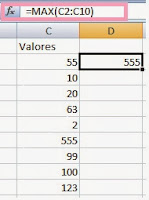

Imagen 1

Min (número1; número2;...) Devuelve el valor mínimo de un conjunto de valores. 
Sintaxis: MIN (número1; número2;...) (Imagen 2)
Puede especificar argumentos que sean números, celdas vacías, valores lógicos o representaciones textuales de números. Los argumentos que son valores de error o texto que no se puede traducir a números, causan errores.

Si un argumento es una matriz o referencia, solo se usan los números de esa matriz o referencia. Las celdas vacías, valores lógicos o texto que se encuentren dentro de la matriz o referencia se pasan por alto.
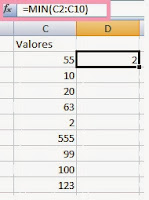
Imagen 2

C23.- Función Promedio

Promedio (número1; número2;...) Devuelve el promedio (media aritmética) de los argumentos.
Sintaxis: PROMEDIO (número1; número2;...) (Imagen 3)

Observaciones
Los argumentos deben ser números o nombres, matrices o referencias que contengan números.
Si un argumento matricial o de referencia contiene texto, valores lógicos o celdas vacías, esos valores se pasan por alto; sin embargo, se incluyen las celdas cuyo valor sea 0.
Sugerencia
 Al calcular el promedio de las celdas, tenga en cuenta la diferencia entre las celdas vacías y las que contienen el valor cero, especialmente si ha desactivado la casilla de verificación Valores cero de la ficha Ver (comando Opciones del menú Herramientas. Las celdas vacías no se cuentan pero si los valores cero.
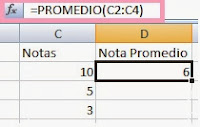

Imagen 3


C24.- Función REDONDEAR.MENOS  

redondear.menos(número; núm_decimales) Redondea un numero hacia abajo, en dirección hacia cero. Sintaxis: REDONDEAR.MENOS(número;núm_decimales) (Imagen 4)número es cualquier numero real que desea redondear .núm_decimales es el numero de decimales al cual desea redondear elnumero.Observaciones La función REDONDEAR.MENOS es similar a la función REDONDEAR, excepto que siempre redondea un numero acercándolo a cero.Si el argumento num_decimales es menor que 0, el numero se redondea al valor inferior (superior si es negativo) mas próximo a partir de la izquierda de la coma decimal .Si el argumento num_decimales es mayor que 0 (cero), el numero se redondea al valor inferior (superior para los números negativos) mas proximo que contenga el numero de lugares decimales especificado.Si el argumento num_decimales es 0 o se omite, el numero se redondea al entero inferior (superior si es negativo) mas próximo.
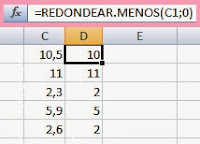

Imagen 4
C25.- Función SUMAR.SI 
Suma las celdas en el rango que coinciden con el argumento criterio.

Sintaxis: SUMAR.SI(rango; criterio; rango suma) (Imagen 5)

Rango es el rango de celdas que desea evaluar.
Criterio es el criterio en forma de número, expresión o texto, que determina que celdas se van a sumar.
Rango_suma son las celdas que se van a sumar. Las celdas contenidas en rango_suma se suman solo si las celdas correspondientes del rango coinciden con el criterio. Si rango_suma se omite, se suman las celdas contenidas en el argumento rango.
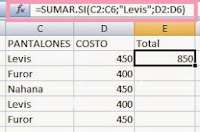


Imagen 5
C26.- Función SIFECHA

La función SIFECHA es una función en Excel a la cual no tenemos acceso desde el catálogo de funciones y sin embargo ha estado presente en las últimas 7 versiones del programa incluyendo la versión 2010 de Excel.
Esta función nos ayuda a obtener la diferencia entre dos fechas y además nos permitirá elegir el tipo de dato que deseamos como resultado y que pueden ser días, meses o años. La 
Sintaxis = SIFECHA(fecha1; fecha2;tipo) (imagen 6)

El primero y segundo argumentos son fechas en donde la fecha1 tiene que ser menor que fecha2. Dicho de otra manera, la fecha2 debe ser la fecha más reciente. Si estos parámetros se especifican al revés, entonces obtendremos un error del tipo #¡NUM!
El tercer argumentos de la función SIFECHA es de suma importancia porque es donde especificaremos la unidad de medición de tiempo que deseamos utilizar. A continuación la tabla de posibles valores para este tercer argumento:

Y= AÑO
M= MES
D= DIA
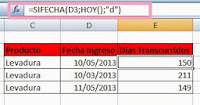

Imagen 6

C27.- Función SI


Comprueba si se cumple una condición y devuelve un valor si se evalúa como VERDADERO y otro valor si se evalúa como FALSO.
Sintaxis :  =SI(prueba_lógica;valor_si_verdadero;valor_si_falso) (Imagen 7)

Prueba_lógica: es cualquier valor o expresión que pueda evaluarse como VERDADERO o FALSO.
Valor_si_verdadero: es el valor que se devuelve si el argumento prueba_lógica es VERDADERO.
Valor_si_falso: es el valor que se devuelve si el argumento prueba_lógica es FALSO.

En el siguiente ejemplo se muestra un listado de levaduras de las cuales con sus respectivas fechas de elaboración, y se determina que si hay que desechar o no las mismas conforme a los días transcurridos.
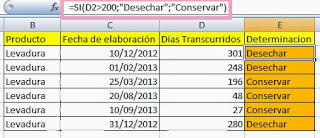

Imagen 7


C28.- Función SI ANIDADA


Una función SI anidada es cuando una segunda función SI se coloca dentro de la primera de manera que pruebe alguna condición adicional. Las funciones SI anidadas aumentan la flexibilidad de la función al ampliar el número de posibles resultados a probar. (Imagen 8)
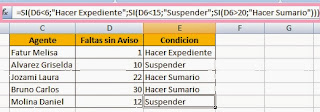

Imagen 8
C29.- Crear Macro 

La forma más fácil e intuitiva de crear macros es crearlas mediante el grabador de macros del que dispone Excel.

Este grabador de macros te permite grabar las acciones deseadas que posteriormente las traduce a instrucciones en VBA, las cuales podemos modificar posteriormente si tenemos conocimientos de programación.

E1.- Para grabar una macro debemos acceder a la pestaña Vista y despliega el submenú Macros y dentro de este submenu seleccionar la opción Grabar macro (Imagen 1)
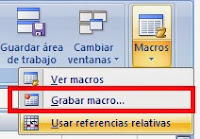

Imagen 1
Además de esta opción en el menú podemos encontrar las siguientes opciones:
Ver Macros ==> Donde accedemos a un listado de las macros creadas en ese libro.
Usar referencias relativas ==> Con esta opción utilizaremos referencias relativas para que las macros se graben con acciones relativas a la celda inicial seleccionada.


E2.- Al seleccionar la opción Grabar macro, lo primero que vemos es el cuadro de diálogo Grabar macro donde podemos dar un nombre a la macro (no está permitido insertar espacios en blanco en el nombre de la macro). (Imagen 2)
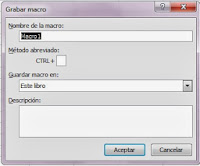
Imagen 2
En Guardar macro en: podemos seleccionar guardar la macro en el libro activo, en el libro de macros personal o en otro libro.

En Descripción: podemos describir cuál es el cometido de la macro o cualquier otro dato que creamos conveniente.

E3.- Comenzar la grabación de la macro pulsamos el botón Aceptar y a continuación, si nos fijamos en la barra de estado, encontraremos este botón en la barra de estado barra estado grabado donde tenemos la opción de detener la grabación. (Imagen 3)
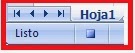

Imagen 3


A partir de entonces debemos realizar las acciones que queramos grabar, es conveniente no seleccionar ninguna celda a partir de la grabación, ya que si seleccionamos alguna celda posteriormente, cuando ejecutemos la macro, la selección nos puede ocasionar problemas de celdas fuera de rango.

Una vez concluidas las acciones que queremos grabar, presionamos sobre el botón Detener  de la barra de estado, o accediendo al menú de Macros y haciendo clic en Detener grabación.


Reflexión: Haber realizado el post y el aprendizaje de estas funciones, he adquirido herramientas fundamentales para mi desempeño tanto laboral como personal ya que sabia y realizada cálculos básicos sin saber la funcionalidad de las funciones que hemos visto y desarrollado en clases.

Dificultad: Habiendo hecho lectura de las paginas y libros digitales sobre excel, mi dificultad sólo ha sido no contar con internet en mi vivienda y en la zonas aledañas donde habito lo que me ha hecho tener que lograr coordinar tiempo para poder realizar el post.


Fuentes:
F1: Sitio web - exceltotal - http://exceltotal.com/la-funcion-sifecha/
F2: Sitio web -  exceltotal -  http://exceltotal.com/funcion-si-anidada/
F3: Archivo PDF Pablo Gamarci Bernard Profesor de ofimática e Internet http://www.comunic-accion.com/cursos/excel/
F4: Sitio web  - exceltotal -http://exceltotal.com/tutorial-excel-2010-funcion-si-anidada/